行空板M10 从零开始 · 全指南
适用比赛:全国青少年实践活动创意智造活动(高中组) 编程环境:Mind+(图形化 + Python 代码模式) 主控板:行空板 M10(不涉及K10)
一、硬件认知
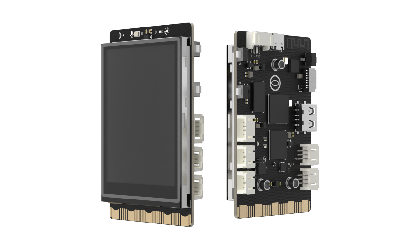
1.1 行空板M10是什么
行空板M10 = 一台微型Linux电脑 + 一颗单片机。
┌──────────────────────────────────────┐
│  CPU: RK3308 四核 64位 1.2GHz       │  ← 运行 Linux (Debian 10)
│  内存: 512MB DDR3                    │     Python 环境
│  硬盘: 16GB eMMC                     │
├──────────────────────────────────────┤
│  协处理器: GD32VF103 (RISC-V)        │  ← 控制传感器/IO口
│  通过 pinpong 库与CPU通讯            │
└──────────────────────────────────────┘
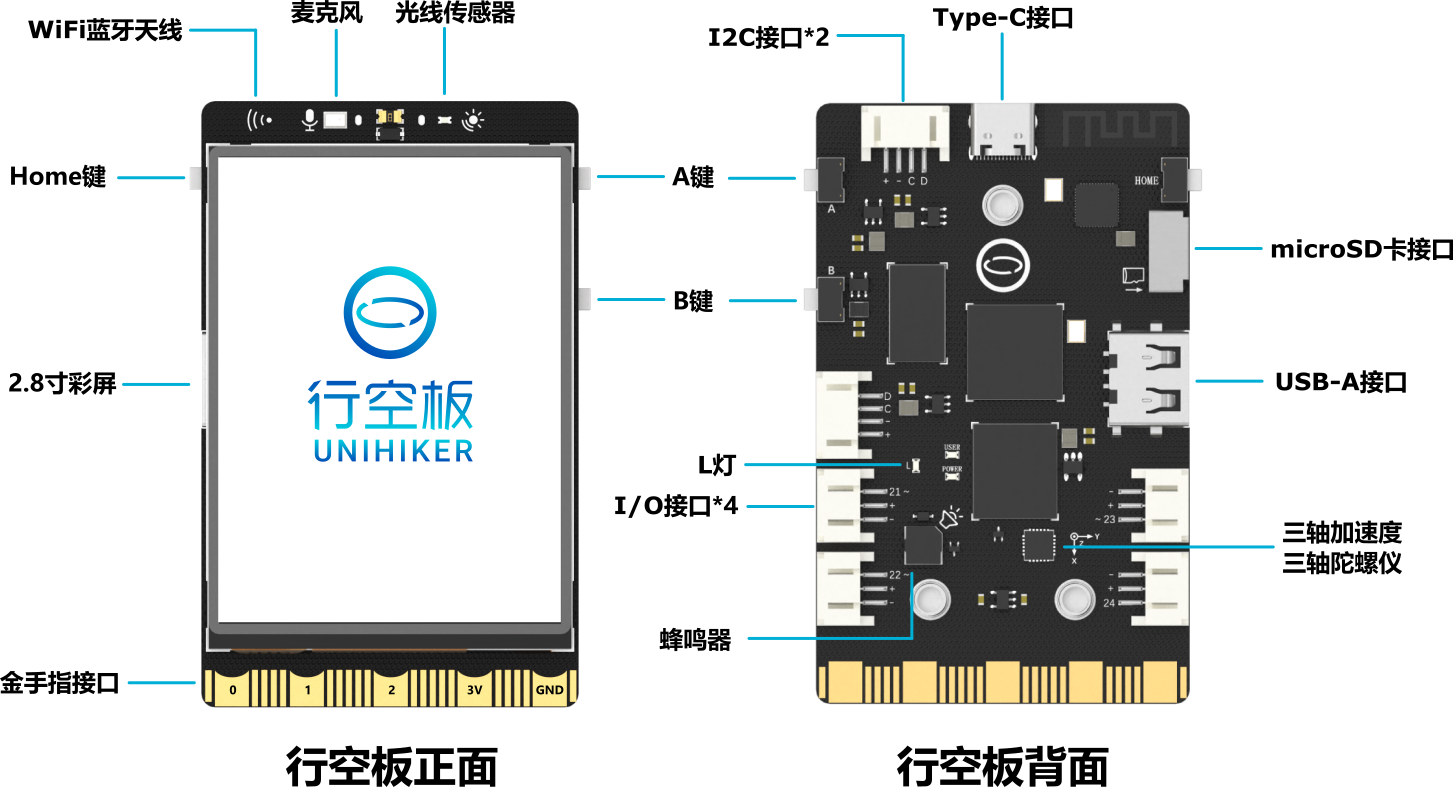
1.2 板上有什么
| 位置 | 元件 | 用途 |
|---|---|---|
| 正面 | 2.8寸触摸彩屏 (240×320) | 显示文字、图片、按钮 |
| 正面 | Home键、A键、B键 | 物理按键(A/B可编程) |
| 正面 | 光线传感器 (P29) | 检测环境光强度 |
| 正面 | 麦克风 | 录音、语音识别、声音强度 |
| 背面 | 蓝色L灯 (P25) | 可编程LED |
| 背面 | 蜂鸣器 | 播放音乐、警报 |
| 背面 | 六轴传感器 | 加速度+陀螺仪 |
1.3 对外接口
| 接口 | 数量 | 说明 |
|---|---|---|
| USB-C | 1 | 连接电脑编程、主板供电 |
| USB-A | 1 | 外接USB设备(摄像头、U盘) |
| microSD | 1 | 扩展存储 |
| 3Pin I/O | 4 | 连接传感器/执行器(21~、22~、23~、24) |
| 4Pin I2C | 2 | I2C设备(OLED屏、语音合成模块等) |
| 金手指 | 1 | 兼容micro:bit扩展板,引出更多引脚 |
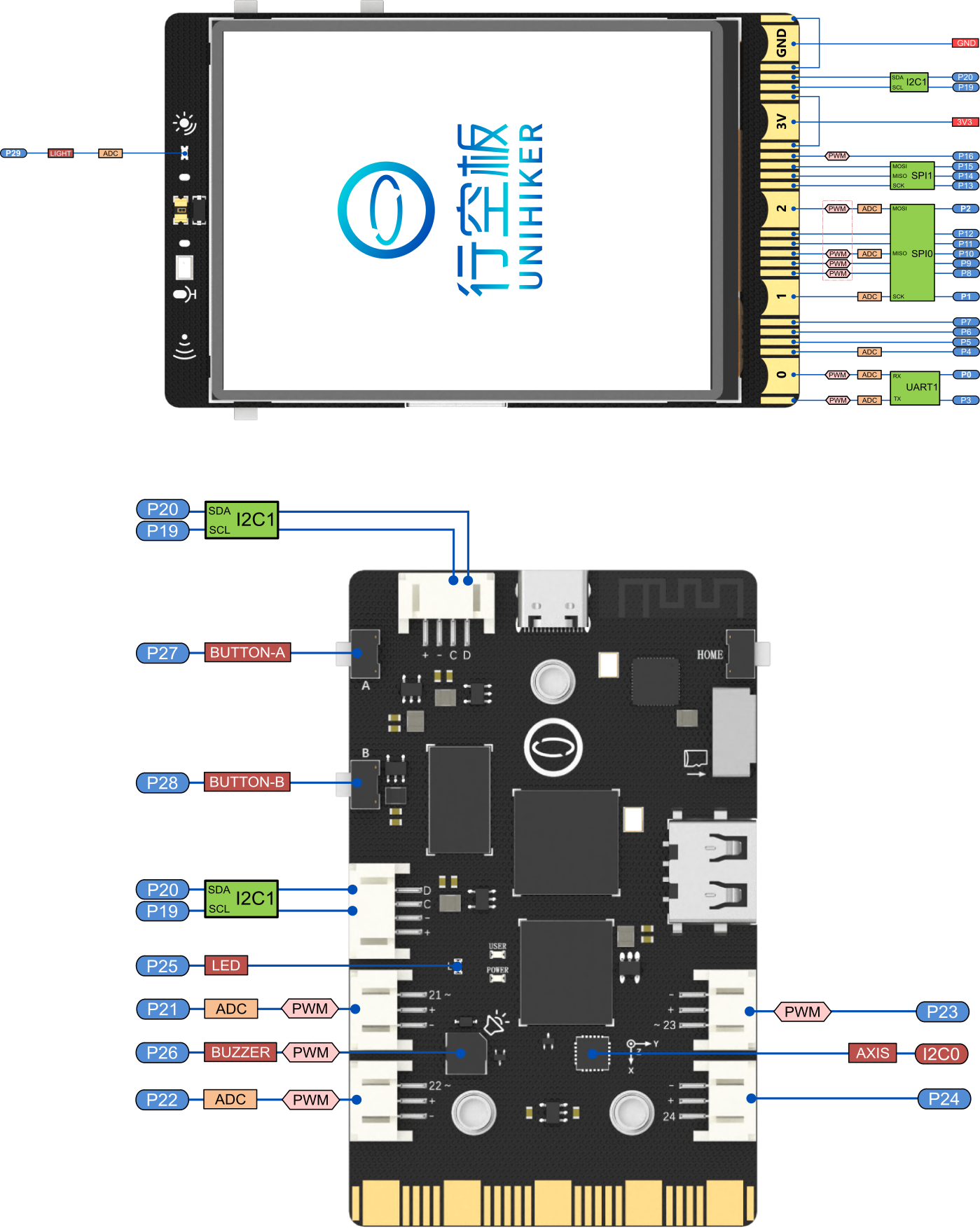
1.4 引脚速查总图
正面上方 ── 屏幕 ── 光线传感器 ── 麦克风 ──
左侧边 ── Home A B 按键 ──
下边接口 ── USB-C ║ USB-A ║ microSD ──
右侧边 ── I2C(×2) ║ 3Pin I/O(×4: 21 22 23 24) ──

底部金手指(兼容micro:bit):
  P0  P1  P2   P3  P4  P5  P6  P7  P8  P9
  P10 P11 P12  P13 P14 P15 P16 P19 P20

背面 ── L灯(P25) ── 蜂鸣器 ── 六轴传感器 ──

特殊引脚功能:
  ADC (模拟输入):    P0 P1 P2 P3 P4 P10 P21 P22
  PWM (模拟输出/舵机): P0 P2 P3 P10 P16 P21 P22 P23
  I2C (金手指):      P19(SCL) P20(SDA)
  UART (串口):       P0(RX) P3(TX)
  SPI0:              P1(SCK) P10(MISO) P2(MOSI)
  SPI1:              P13(SCK) P14(MISO) P15(MOSI)

  ⚠ P8与P2共用PWM, P9与P10共用PWM, 二选一
1.5 安装尺寸(做外壳必看)
- 板子主体:约 78mm × 52mm
- 背面有3个M3螺丝孔用于固定
- 设计外壳时需给屏幕下方排线预留位置,避免挤压
- 3D图纸STEP文件:官方下载
二、Mind+ 编程环境
2.1 软件安装
- 下载 Mind+:http://mindplus.cc/
- 双击安装(中文),首次运行安装"一键串口驱动"
- 版本要求:V1.7.2 RC3.0 及以上
2.2 连接行空板(两种方式)
方式一:USB线连接(推荐)
- USB-C线连接电脑和行空板
- 等待行空板开机(约1分钟,屏幕显示桌面即完成)
- Mind+ 右上角 → 点击
10.1.2.3连接 - 连接成功后在"文件系统"中看到行空板文件
方式二:WIFI无线连接
- 电脑和行空板连接同一WiFi
- Mind+ → 输入行空板IP地址连接
- 查看IP:行空板Home键 → 网络信息(或终端输入
hostname -I)
2.3 两种编程模式
| 模式 | 操作 | 适合 |
|---|---|---|
| 图形化模式 | 拖拽积木组合 → 点击运行 | 快速原型、无代码基础 |
| 代码模式 | 手写Python → 点击运行 | 复杂逻辑、精确控制 |
切换方式:Mind+中间顶部 → 点击"模块/代码"标签切换
图形化模式下拖好积木,可以一键切换到代码模式查看对应的 Python 代码(学习神器!)
2.4 文件管理
Mind+左侧"文件系统"区域:
- 项目中的文件:程序运行时所在的目录,图片/音频/模型文件放这里
- 拖动文件:从电脑直接拖文件到"项目中的文件"即可上传到行空板
2.5 扩展加载
点击左下角"扩展"按钮 → 加载对应功能库:
- 官方库 → 行空板M10(必选)
- pinpong库 → 传感器相关(DHT11、超声波等)
- 用户库 → 第三方扩展
三、Python 编程基础(零基础速成)
3.1 变量与数据类型
python
# 变量:存储数据的容器
wendu = 25.5       # 浮点数(小数)
renshu = 10        # 整数
mingzi = "张三"    # 字符串(文本)
kaiguan = True     # 布尔值(真/假)

# 类型转换
wendu_str = str(wendu)    # 数字 → 文本: "25.5"
shuzi = int("123")        # 文本 → 整数: 123
3.2 条件判断
python
guangxian = light.read()   # 读取光线值

if guangxian < 200:        # 如果光线暗
    led.write_digital(1)   # 开灯
elif guangxian < 500:      # 否则如果光线一般
    led.write_digital(0)   # 关灯
else:                      # 否则
    print("光线充足")
3.3 循环
python
# for循环:执行固定次数
for i in range(5):         # 循环5次 (i=0,1,2,3,4)
    print(f"第{i+1}次")

# while循环:条件满足时一直执行
count = 0
while count < 5:
    print(count)
    count = count + 1
3.4 函数
python
# 定义函数(代码块打包复用)
def kongtiao_kai():
    """打开空调(舵机控制)"""
    servo_11.angle(180)
    print("空调已开")

def kongtiao_guan():
    """关闭空调"""
    servo_11.angle(90)
    print("空调已关")

# 调用函数
if wendu > 30:
    kongtiao_kai()
3.5 列表与字典
python
# 列表:有序数据集合
chuanganqi = ["DHT11", "超声波", "光线", "烟雾"]

# 字典:键值对数据
shebei_zhuangtai = {
    "wendu": 25.5,
    "shidu": 60,
    "kongtiao": "开",
    "baojing": False
}

# 读取
print(shebei_zhuangtai["wendu"])  # 输出: 25.5
shebei_zhuangtai["kongtiao"] = "关"  # 修改
3.6 异常处理(防崩溃)
python
try:
    # 尝试执行可能有问题的代码
    jieguo = weixian_caozuo()
except Exception as e:
    # 出错时执行
    print(f"出错了: {e}")
    # 使用备用方案
3.7 时间操作
python
import time

time.sleep(1)          # 暂停1秒
time.sleep(0.5)        # 暂停0.5秒

import datetime
now = datetime.datetime.now()
print(now.second)      # 当前秒数(0-59)

shijian_chuo = time.strftime("%Y/%m/%d %H:%M:%S")  # 2026/07/15 14:30:00
3.8 JSON 数据处理
python
import json

# Python字典 → JSON字符串
data = {"params": "paizhao", "temp": 25.5}
json_str = json.dumps(data)
# 结果:'{"params": "paizhao", "temp": 25.5}'

# JSON字符串 → Python字典
jiexi = json.loads(json_str)
print(jiexi["params"])  # 输出: paizhao
四、行空板 Python 库速查(unihiker + pinpong)
4.1 库导入总模板
python
# ===== 这两行几乎每个程序都要写 =====
from unihiker import GUI, Audio        # 屏幕、音频
from pinpong.board import Board, Pin   # 硬件控制
from pinpong.extension.unihiker import * # 板载元件
Board().begin()                         # 初始化硬件
u_gui = GUI()                           # 初始化屏幕
u_audio = Audio()                       # 初始化音频
4.2 屏幕显示(unihiker GUI)
python
# 显示文字
u_gui.draw_text(text="你好世界", x=10, y=10, font_size=20, color="#0000FF")
# 参数:文字内容、x坐标、y坐标、字号、颜色(#RRGGBB)

# 显示图片
u_gui.draw_image(image="photo.png", x=20, y=40, w=200, h=150)
# 图片文件必须已上传到"项目中的文件"

# 清除屏幕
u_gui.clear()

# 填充矩形区域(用于清屏局部区域或做背景)
u_gui.fill_rect(x=0, y=0, w=240, h=240, color="#FFFFFF")

# 覆盖文字(技巧:用背景色再画一遍 = 擦除)
u_gui.draw_text(text="旧文字", x=10, y=10, color="#FFFFFF")  # 白色=擦除
u_gui.draw_text(text="新文字", x=10, y=10, color="#0000FF")  # 写新文字
4.3 按键事件
python
# ===== 方式1:回调式(推荐,不会阻塞程序)=====
# unihiker 库
u_gui.on_a_click(lambda: print("A键被按下"))
u_gui.on_b_click(lambda: print("B键被按下"))

# ===== 方式2:查询式 =====
# pinpong 库
from pinpong.extension.unihiker import *
if button_a.is_pressed():
    print("A键按下")
4.4 音频
python
u_audio = Audio()

# 录音
u_audio.record("luyin.wav", 5)   # 录5秒,保存为luyin.wav

# 播放录音
u_audio.play("luyin.wav")

# 获取环境音量(0-4095)
yinliang = u_audio.sound_level()

# 系统命令播放(可以后台播放,不阻塞程序)
import os
os.system("mplayer yuyin.wav")
4.5 板载传感器(pinpong)
python
from pinpong.extension.unihiker import *

# 光线传感器
guangxian = light.read()          # 返回 0-4095,越大越亮

# 加速度传感器
acc_x = accelerometer.get_x()     # X轴加速度
acc_y = accelerometer.get_y()     # Y轴加速度
acc_z = accelerometer.get_z()     # Z轴加速度
qiangdu = accelerometer.get_strength()  # 合加速度强度

# 蜂鸣器
buzzer.play(buzzer.DADADADUM, buzzer.OnceInBackground)  # 后台播放
buzzer.play(buzzer.ENTERTAINER, buzzer.Once)            # 阻塞播放
# 预置音乐:DADADADUM, ENTERTAINER, PRELUDE, ODE, NYAN, RINGTONE...
# 播放模式:Once, Forever, OnceInBackground, ForeverInBackground

buzzer.pitch(440, 4)  # 播放440Hz音符,时长4拍

# L灯(P25)
led = Pin(Pin.P25, Pin.OUT)
led.write_digital(1)   # 开灯
led.write_digital(0)   # 关灯
4.6 GPIO 引脚操作
python
from pinpong.board import Board, Pin

# ===== 数字输出(接LED、继电器等)=====
led = Pin(Pin.P21, Pin.OUT)     # P21设为输出模式
led.write_digital(1)            # 输出高电平3.3V(开)
led.write_digital(0)            # 输出低电平0V(关)

# ===== 数字输入(接按钮、红外等)=====
button = Pin(Pin.P23, Pin.IN)   # P23设为输入模式
zhuangtai = button.read_digital()  # 读取:0或1

# ===== 模拟输入 ADC(接旋钮、光线传感器等)=====
# 支持引脚:P0 P1 P2 P3 P4 P10 P21 P22
adc_pin = Pin(Pin.P21, Pin.ANALOG)
moNiZhi = adc_pin.read_analog()    # 返回 0-4095

# ===== PWM 模拟输出(接舵机、LED调光等)=====
# 支持引脚:P0 P2 P3 P10 P16 P21 P22 P23
pwm_pin = Pin(Pin.P21, Pin.PWM)
pwm_pin.write_analog(512)          # 0-1023, 512=50%占空比
五、多线程(同时做多件事)
为什么需要多线程?
- 行空板MQTT接收消息是一个无限循环(
loop_forever) - 传感器数据上报也需要持续循环
- 如果不分线程,一个循环会卡住另一个
python
import threading

# 线程1:MQTT消息处理
def mqtt_thread():
    client.loop_forever()  # 这个函数永不返回

# 线程2:传感器采集和上传
def sensor_thread():
    while True:
        light_val = light.read()
        # 上传到MQTT...
        time.sleep(5)

# 创建并启动线程
t1 = threading.Thread(target=mqtt_thread)
t1.start()
t2 = threading.Thread(target=sensor_thread)
t2.start()

# 主程序继续运行...
while True:
    time.sleep(1)
六、USB 摄像头
python
import cv2

# 拍照
vd = cv2.VideoCapture()
vd.open(0)                        # 0=第一个USB摄像头
while not vd.isOpened():
    pass                           # 等待摄像头就绪
ret, frame = vd.read()             # 拍照
cv2.imwrite("photo.png", frame)    # 保存图片
vd.release()                       # 释放摄像头

# 在屏幕显示图片
u_gui.draw_image(image="photo.png", x=20, y=40, w=200)
七、快速排错
| 问题 | 原因 | 解决 |
|---|---|---|
| Mind+连不上(10.1.2.3) | 行空板未开机完毕 | 等1-2分钟,屏幕显示桌面 |
| Mind+连不上(10.1.2.3) | USB线只充电不传数据 | 换数据线 |
Python运行报错 IndentationError | 缩进不对 | Python用4空格或1个Tab缩进,统一 |
| 图片不显示 | 文件没上传到板子 | 拖到"项目中的文件" |
Board().begin()报错 | 库没导入 | 检查第1段代码是否完整 |
| MQTT连不上 | IP或端口错了 | Home键查看网络信息 |
附:Python 常用颜色代码
#0000FF  蓝色    #FF0000  红色    #00FF00  绿色
#FF00FF  品红    #FFFF00  黄色    #00FFFF  青色
#FFFFFF  白色    #000000  黑色    #808080  灰色
参考:行空板M10官方文档 (unihiker.com.cn) + 培训资料