完整项目案例剖析 · M10源码逐行详解
每一个案例都附完整源码逐行分析,理解每一行代码的作用和设计思路
案例一:AI守护+ — 行空板M10端源码逐行详解
高中组第三组国赛作品 · 378行Python · Arduino+M10双板协作
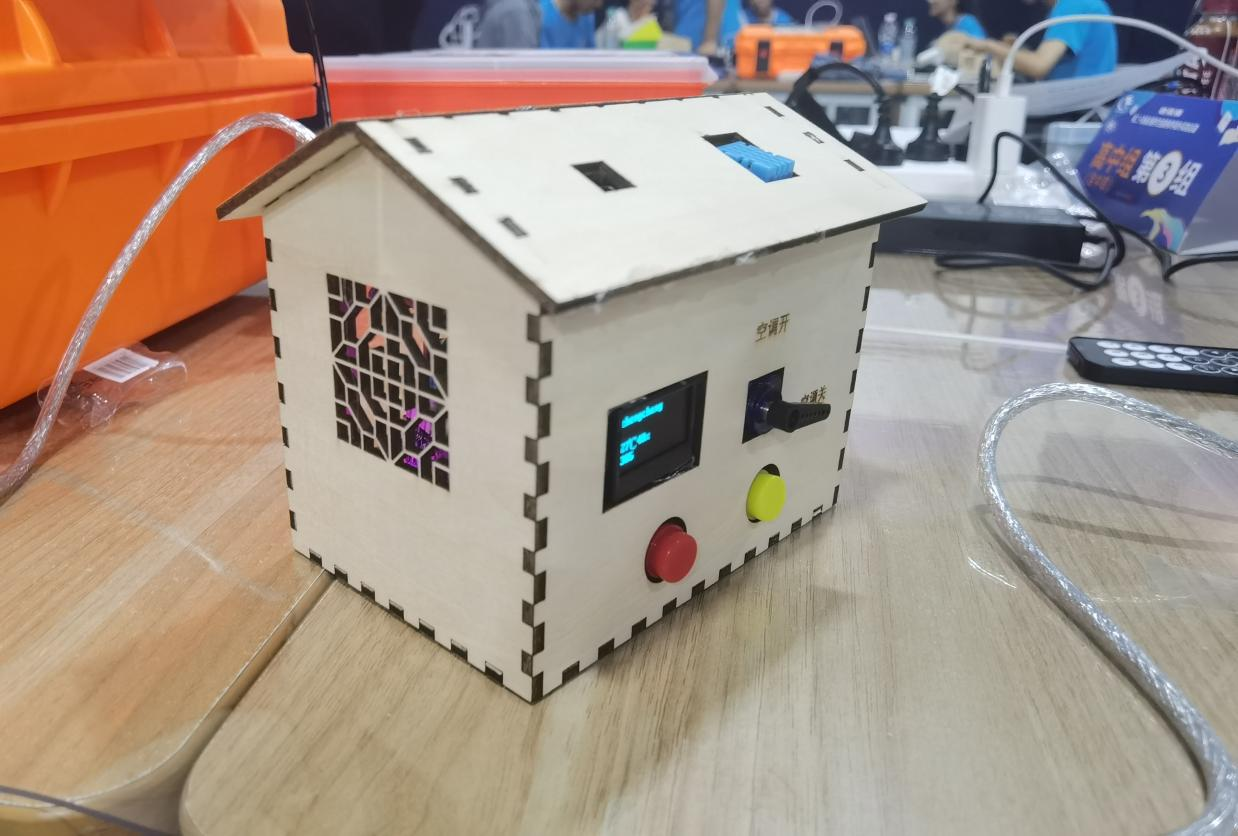
源码结构总览
行空板终稿.py (378行)
├── 1-27行  :导入库 + 初始化
├── 29-42行 :B键录音回调函数
├── 45-52行 :GUI初始化 + 启动画面
├── 56-58行 :MQTT连接回调
├── 60-328行:MQTT消息处理主逻辑(核心!)
│   ├── "paizhao" → 拍照上传 (行65-130)
│   ├── "huozai"   → 火灾报警 (行131-210)
│   ├── "luying"   → 录音上传 (行214-238)
│   ├── "kaiqi"    → 开启自动监控 (行239-290)
│   ├── "guanbi"   → 关闭监控 (行292-304)
│   └── else       → 接收音频播放 (行319-328)
├── 330-335行:MQTT客户端配置
├── 338-347行:板载按钮逻辑(被注释的旧代码)
└── 349-378行:loop_forever + 被注释的多线程
逐行详解
第1-27行:导入库 + 初始化
from unihiker import Audio      # 用于录音、播放、音量检测
from unihiker import GUI        # 用于屏幕显示文字/图片
import cv2                      # OpenCV,用于摄像头拍照
import base64                   # 将图片/音频二进制编码为文本(MQTT只能传文本)
import json                     # JSON序列化/反序列化,MQTT消息格式
import paho.mqtt.client as mqtt # MQTT通信核心库
from pinpong.extension.unihiker import *  # 板载元件:光线、蜂鸣器、按键、加速度
from pinpong.board import Board, Pin     # 引脚控制
import datetime                 # 获取当前时间,用于定时拍照
import siot                     # 简化版MQTT(本项目未实际使用)

Board().begin()    # ⚠ 必须调用!初始化协处理器
第29-42行:B键回调 — 按B键录音并上传
def on_buttonb_click_callback():
    u_audio.record("record.wav", 3)      # 录3秒WAV
    with open("record.wav", 'rb') as f:
        byte_content = f.read()
    if byte_content:
        base64_bytes = base64.b64encode(byte_content)  # 二进制→文本
        base64_string = base64_bytes.decode('utf8')
        result = json.dumps({"params": base64_string})
client.publish('aaa/c', result) # 通过MQTT发给手机设计要点:为什么用Base64?MQTT只能传输文本,WAV是二进制文件,Base64把二进制编码为ASCII字符才能Publish。
第45-52行:GUI初始化
u_gui = GUI()
u_audio = Audio()

tu = u_gui.draw_image(image="1.png", x=20, y=140)  # 显示背景图
tu.config(w=200)                                     # 图片宽度200px
u_gui.draw_text(text="       AI守护 +", x=1, y=5, font_size=20, color="#0000FF")
第56-58行:MQTT连接回调
def on_connect(client, userdata, flags, rc):
    print("Connected with result code" + str(rc))
client.subscribe("aaa/b") # 订阅控制指令频道关键:subscribe("aaa/b") 只有订阅了某个Topic,才能收到该Topic的消息。
第60-328行:核心 — MQTT消息处理
这是整个程序最核心的函数,处理从MQTT接收的所有指令:
def on_message(client, userdata, msg):
    dictxzy = json.loads(str(msg.payload, encoding="utf8"))
    cmd = dictxzy['params']
为什么用 json.loads()?
- Arduino发送
{"params":"paizhao"}是JSON字符串 - 必须解析为Python字典才能用
dictxzy['params']取值
拍照指令 (行65-130)
if cmd == 'paizhao':
    # === 第一步:清屏 ===
    # 用白色文字覆盖旧状态(相当于擦除)
    u_gui.draw_text(text="拍照", color="#FFFFFF")
    u_gui.draw_text(text="火灾警告", color="#FFFFFF")
    u_gui.draw_text(text="录音", color="#FFFFFF")
    # 行空板没有clear_area函数,所以用白色文字"覆盖"旧文字来清屏

    # === 第二步:拍照 ===
    u_gui.draw_text(text="拍照", color="#0000FF")  # 蓝色=正在执行
    vd = cv2.VideoCapture()
    vd.open(0)                # 0=第一个USB摄像头
    while not vd.isOpened():  # 忙等待,直到摄像头就绪
        pass
    ret, grab = vd.read()     # 拍照
    cv2.imwrite("Mind+.png", grab)  # 保存
    vd.release()              # 释放摄像头(其他程序才能用)

    # === 第三步:屏幕显示 ===
    tu.config(image="Mind+.png")  # tu是最初创建的image对象,更换图片源

    # === 第四步:Base64编码 ===
    with open("Mind+.png", 'rb') as f:
        byte_content = f.read()
    base64_string = base64.b64encode(byte_content).decode('utf8')

    # === 第五步:MQTT发送给手机 ===
    client.publish('aaa/c', json.dumps({"params": base64_string}))

    # === 第六步:百度AI识别(比赛现场不可用) ===
    try:
        response = requests.post(BAIDU_URL, data={"image": img_b64}, ...)
        jjstr = response.json()
        for i in range(jjstr['result_num']):
            if "火" in jjstr['result'][i]['keyword']:
                print(f"检测到火焰! 置信度: {jjstr['result'][i]['score']}")
    except:
print('上传百度失败')核心技巧分析:
白色覆盖清屏法:行空板M10的GUI没有局部清除功能,所以用与背景同色的文字"覆盖"旧文字来清屏。这是实战中的常用技巧。
忙等待 (
while not vd.isOpened(): pass):摄像头初始化需要时间,这个循环确保摄像头就绪后才拍照。如果用time.sleep(1)可能不够(USB设备初始化时间不确定),忙等待更可靠。Base64编码:这是本项目最核心的技术难点。MQTT是文本协议,不能直接传二进制图片。Base64将图片的每一个字节映射为一个ASCII字符,实现二进制在文本通道中的传输。
异常处理 (
try/except):百度AI识别需要联网,比赛现场不可用。用try/except包裹,失败时不会导致整个程序崩溃,而是静默跳过。
火灾报警指令 (行131-210)
elif cmd == 'huozai':
    buzzer.play(buzzer.DADADADUM, buzzer.OnceInBackground)
    # OnceInBackground = 后台播放,不阻塞后续代码执行

    # 红色显示火灾警告
    u_gui.draw_text(text="       火灾警告", color="#FF0000")

    # 自动拍照并上传(与拍照指令相同的逻辑)
    # ...拍照+Base64+MQTT...
    # ...百度AI识别火焰...
录音指令 (行214-238)
elif cmd == 'luying':
    u_audio.record("record.wav", 5)     # 录5秒
    # Base64编码 → MQTT上传 → 手机端解码播放
自动监控开关 (行239-304)
elif cmd == 'kaiqi':    # 开启自动监控
    paizhaosign = 1
    while paizhaosign == 1:
        # 每20秒自动拍一张
        miao = datetime.datetime.now().second
        if miao in (0, 20, 40):
            # 拍照 → Base64 → MQTT上传
            vd = cv2.VideoCapture(); vd.open(0)
            grab = vd.read()[1]
            cv2.imwrite("Mind+.png", grab)
# ...编码上传...注意:这段代码有个bug——while paizhaosign==1 在主线程中运行,会阻塞MQTT消息接收。正确的做法应该用独立线程运行定时拍照逻辑。
默认:接收音频播放 (行319-328)
else:
    # 如果指令不是以上任何一种 → 尝试当作Base64音频解码
    imgdata = base64.b64decode(dictxzy['params'])
    with open('6.wav', 'wb') as f:
        f.write(imgdata)
    os.system("mplayer 6.wav")    # 系统命令播放音频
第330-335行:MQTT配置
u_gui.on_b_click(on_buttonb_click_callback)  # B键→录音

client = mqtt.Client("12345")
client.username_pw_set("siot", "dfrobot")
client.on_connect = on_connect
client.on_message = on_message
client.connect("192.168.173.167", 1883, 60)   # 连接SIoT
第349行:启动MQTT消息循环
client.loop_forever() # 阻塞!程序在此死循环等待MQTT消息这就是为什么需要多线程:loop_forever() 永远不会返回,如果后面还有传感器采集代码,就永远执行不到。正确的做法:
threading.Thread(target=client.loop_forever).start()  # MQTT线程
threading.Thread(target=sensor_loop).start()           # 传感器线程
案例二:智慧教室 — 行空板M10端源码详解
551行Python · 单板方案 · 多页面UI · DeepSeek AI集成
与AI守护+的对比
| 维度 | AI守护+ | 智慧教室 |
|---|---|---|
| 架构 | 双板(Arduino+M10) | 单板(M10) |
| UI | 单页覆盖刷新 | 多页面(A/B翻页) |
| 代码组织 | 一切在on_message里 | 模块化函数 |
| IP获取 | 硬编码 | 自动获取 |
| AI | 百度云(需网络) | DeepSeek API |
| 代码风格 | 学生作品(直白) | 较工程化(结构清晰) |
核心亮点逐行分析
亮点1:自动获取本机IP
def get_unihiker_ip():
    s = socket.socket(socket.AF_INET, socket.SOCK_DGRAM)
    try:
        s.connect(("8.8.8.8", 80))    # 不用真的连上,只是获取本机出口IP
        ip = s.getsockname()[0]         # 本机局域网IP
        return ip
    finally:
        s.close()
为什么这比硬编码好?
- 不同路由器分配的IP不同(可能是192.168.1.x或192.168.0.x)
- 自动获取意味着代码在任何网络环境都直接可用
亮点2:多页面翻页机制
PAGES = ["home", "daily", "ai", "control"]

def on_a():
    i = PAGES.index(current_page)
    show_page(PAGES[(i - 1) % len(PAGES)])  # 上一页,循环

def on_b():
    i = PAGES.index(current_page)
    show_page(PAGES[(i + 1) % len(PAGES)])  # 下一页,循环

u_gui.on_a_click(on_a)
u_gui.on_b_click(on_b)
(i - 1) % len(PAGES) 是什么?
- 取模运算实现循环翻页
- 在"home"按A →
(0-1) % 4 = 3→ 跳到"control"(最后一页)
亮点3:color scheme模式
BG     = "#0f1830"   # 深蓝背景
CARD   = "#1b2a47"   # 卡片色
TITLE  = "#ffffff"   # 标题
TEXT   = "#bcd4ff"   # 正文
ACCENT = "#00e5ff"   # 强调
WARN = "#ffd166" # 警告把颜色定义为常量的好处:要改整套UI风格只需改这几行,不用到处找颜色代码。
亮点4:正确的多线程模式
def task1():
    client.loop_forever()   # MQTT线程

def task2():
    while True:
        if paizhaosign:
            paizao_shot()
            up_siot('Mind+.png')
            update_home_sensors()
        time.sleep(5)

th1 = threading.Thread(target=task1); th1.start()
th2 = threading.Thread(target=task2); th2.start()对比AI守护+:AI守护+把 loop_forever() 写在主线程,导致定时拍照的while循环无法执行。智慧教室正确地分离了MQTT循环和传感器循环。
亮点5:MQTT消息路由优化
def on_message(client, userdata, msg):
    # 先判断topic
    if msg.topic == "aaa/daily":
        handle_daily_msg(msg.payload)   # 资讯频道
        return
    # 再解析JSON判断指令类型
    cmd = json.loads(msg.payload).get('params', '')
    if cmd[0:5] == 'video':
        baidu_ai_up(cmd[5:])    # AI识别
    elif cmd[0:5] == 'voise':
        text_to_speech(cmd[5:]) # 语音播报
# ...比AI守护+的改进:不用把所有逻辑塞在一个if-elif链里,而是用topic和cmd前缀做两级路由。
亮点6:DeepSeek AI集成
def ask_deepseek(question):
    resp = requests.post(
        "https://api.deepseek.com/v1/chat/completions",
        headers={"Authorization": f"Bearer {KEY}"},
        json={
            "model": "deepseek-v4-flash",
            "messages": [
                {"role": "system", "content": "你是智慧教室AI助手"},
                {"role": "user", "content": question}
            ]
        },
        timeout=20
    )
return resp.json()["choices"][0]["message"]["content"]API调用要点:
systemrole:设定AI的身份(教师助手)timeout=20:防止网络卡顿导致永久阻塞- 返回的
content就是AI的回复文本
案例三:语音聊天机器人 — K10端源码逐行
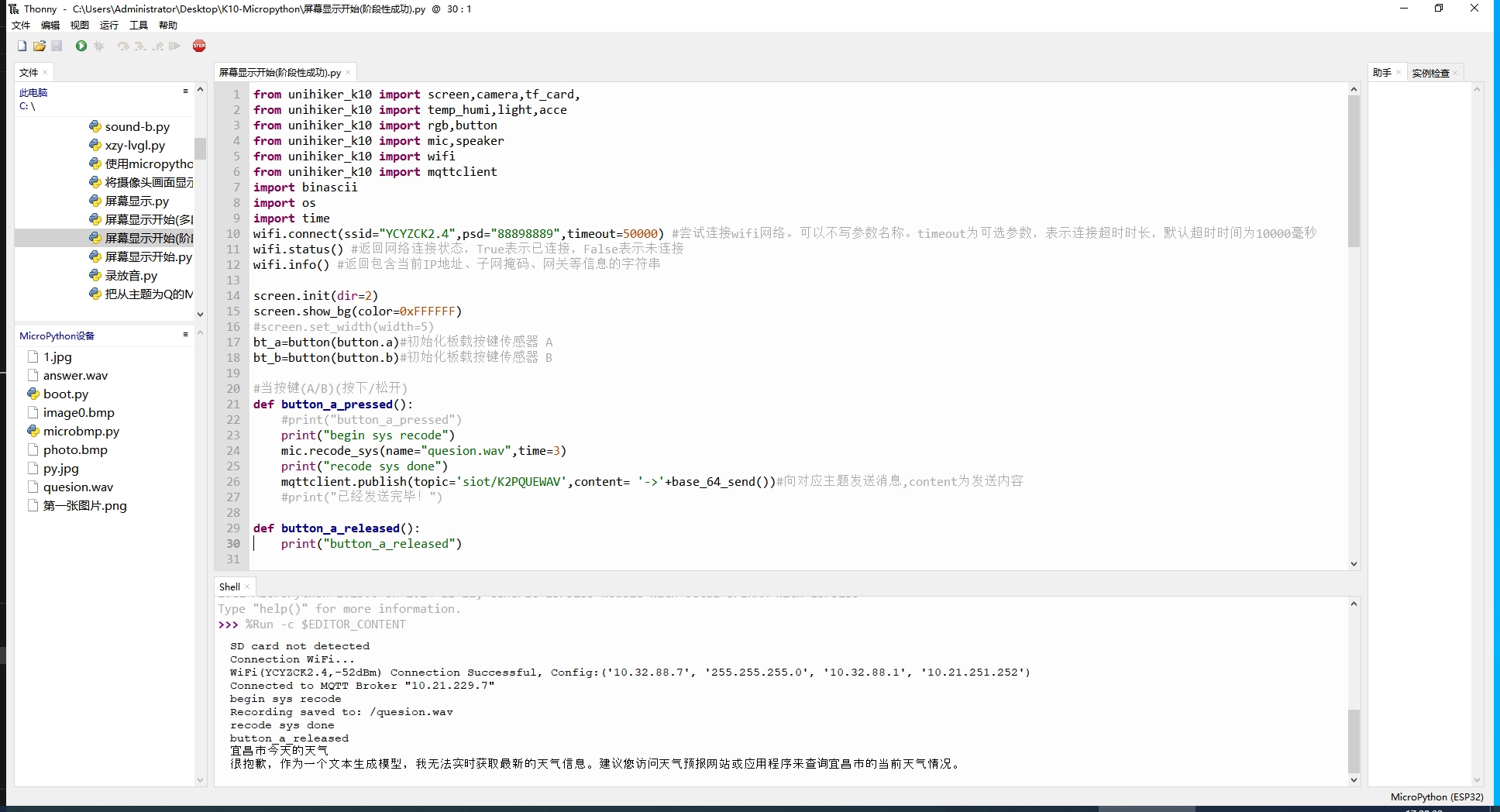
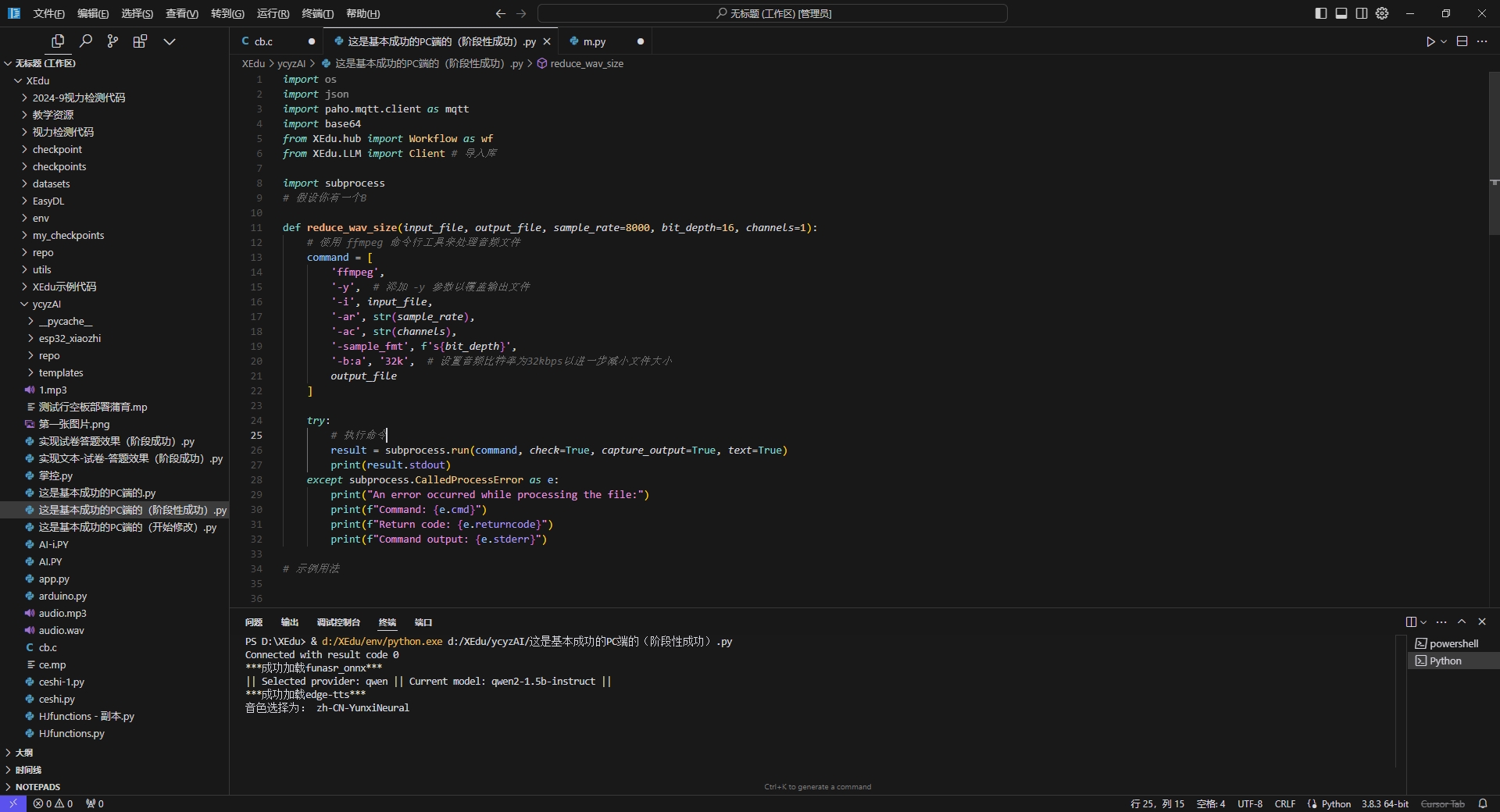
核心流程
按下A键 → 录音3秒WAV → Base64编码 → MQTT发布到 topic/K2PQUEWAV
                                                    ↓
                                               PC端监听
                                               ├─ 收到WAV
                                               ├─ 语音识别(WAV→文字)
                                               ├─ 发AI大模型(文字→回复文字)
                                               ├─ TTS(回复文字→回复WAV)
                                               └─ MQTT发布回复到 topic/P2KANWWAV
                                                    ↓
K10收到 → Base64解码 → 保存answer.wav → speaker播放
K10端核心代码
# 录音并Base64编码发送
def button_a_pressed():
    mic.recode_sys(name="quesion.wav", time=3)  # K10板载录音
    mqttclient.publish(topic='siot/K2PQUEWAV',
                       content='->' + base_64_send())

# Base64编码函数
def base_64_send():
    with open("quesion.wav", 'rb') as f:
        byte_content = f.read()
    return binascii.b2a_base64(byte_content, newline=False).decode('utf8')

# 接收PC回复的语音
def received_P2KANWWAV():
    msg = mqttclient.message(topic='siot/P2KANWWAV')
    decoded = binascii.a2b_base64(msg.encode('ascii'))  # Base64解码
    with open("answer.wav", 'w') as f:
        f.write(decoded)
    speaker.play_sys_music("answer.wav")  # 播放!
为什么K10和PC端要分不同Topic?
topic/K2PQUEWAV   → K to PC: Question WAV(问题音频)
topic/P2KQUETEXT  → PC to K: Question TEXT(识别后的文字)
topic/P2KANWTEXT  → PC to K: Answer TEXT(AI回复文字)
topic/P2KANWWAV   → PC to K: Answer WAV(AI回复音频)
四个Topic各司其职,数据流清晰不串扰。
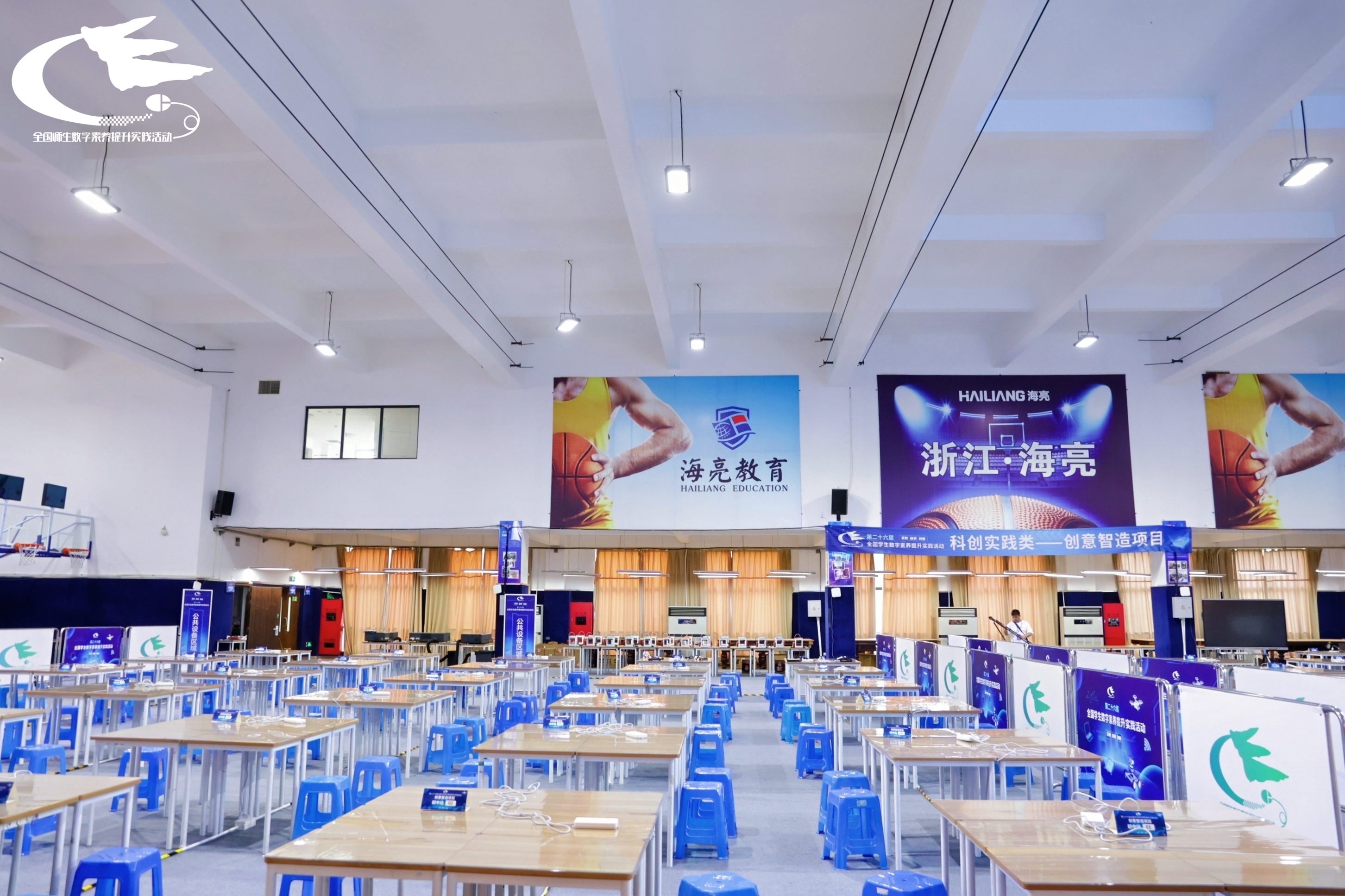
📸 国赛现场
照片.jpg)
照片.jpg)
照片.jpg)
全部代码均来自你的培训资料,比赛现场可直接打开源文件查看完整代码